
Aby wydłużyć żywotność dysku SSD, należy przede wszystkim unikać jego całkowitego zapełniania, mieć włączoną funkcję TRIM, ograniczać liczbę zbędnych operacji zapisu oraz kontrolować temperaturę pracy nośnika. Dyski SSD nie ulegają zużyciu mechanicznemu jak klasyczne HDD, ale komórki pamięci flash mają ograniczoną liczbę cykli zapisu – odpowiednia eksploatacja pozwala realnie odsunąć w czasie moment ich degradacji.
Dlaczego żywotność SSD ma ograniczenia?
W dyskach SSD dane zapisywane są w komórkach pamięci NAND flash, które mogą wytrzymać jedynie określoną liczbę cykli programowania i wymazywania (P/E cycles). Producenci określają to parametrem TBW (Terabytes Written), który informuje, jaką ilość danych można teoretycznie zapisać na dysku w trakcie jego całego cyklu życia. Im więcej zbędnych, powtarzalnych zapisów generuje system operacyjny, tym szybciej zbliżamy się do limitu TBW – choć w praktyce dla przeciętnego użytkownika komputera ten moment przychodzi zwykle po wielu latach intensywnego użytkowania.
8 sposobów na wydłużenie żywotności dysku SSD
1. Nie zapełniaj dysku do pełna
Kontroler SSD potrzebuje wolnej przestrzeni, aby efektywnie zarządzać rozkładem zapisów (wear leveling). Rekomendowane jest pozostawienie co najmniej 10-15% wolnego miejsca na dysku – im mniej wolnej przestrzeni, tym intensywniej pracują te same komórki pamięci.
2. Sprawdź, czy funkcja TRIM jest aktywna
TRIM informuje kontroler, które bloki danych są już nieużywane i mogą zostać wyczyszczone z wyprzedzeniem, co przyspiesza kolejne zapisy i zmniejsza liczbę operacji wymazywania. W większości nowych systemów operacyjnych TRIM jest domyślnie włączony, warto jednak to zweryfikować w ustawieniach systemowych lub narzędziach producenta dysku.
3. Nigdy nie defragmentuj SSD
Defragmentacja ma sens tylko w przypadku talerzowych dysków HDD. Na SSD proces ten generuje setki zbędnych zapisów bez żadnej korzyści wydajnościowej, ponieważ czas dostępu do danych jest praktycznie identyczny niezależnie od ich fizycznego rozmieszczenia.
4. Kontroluj temperaturę pracy
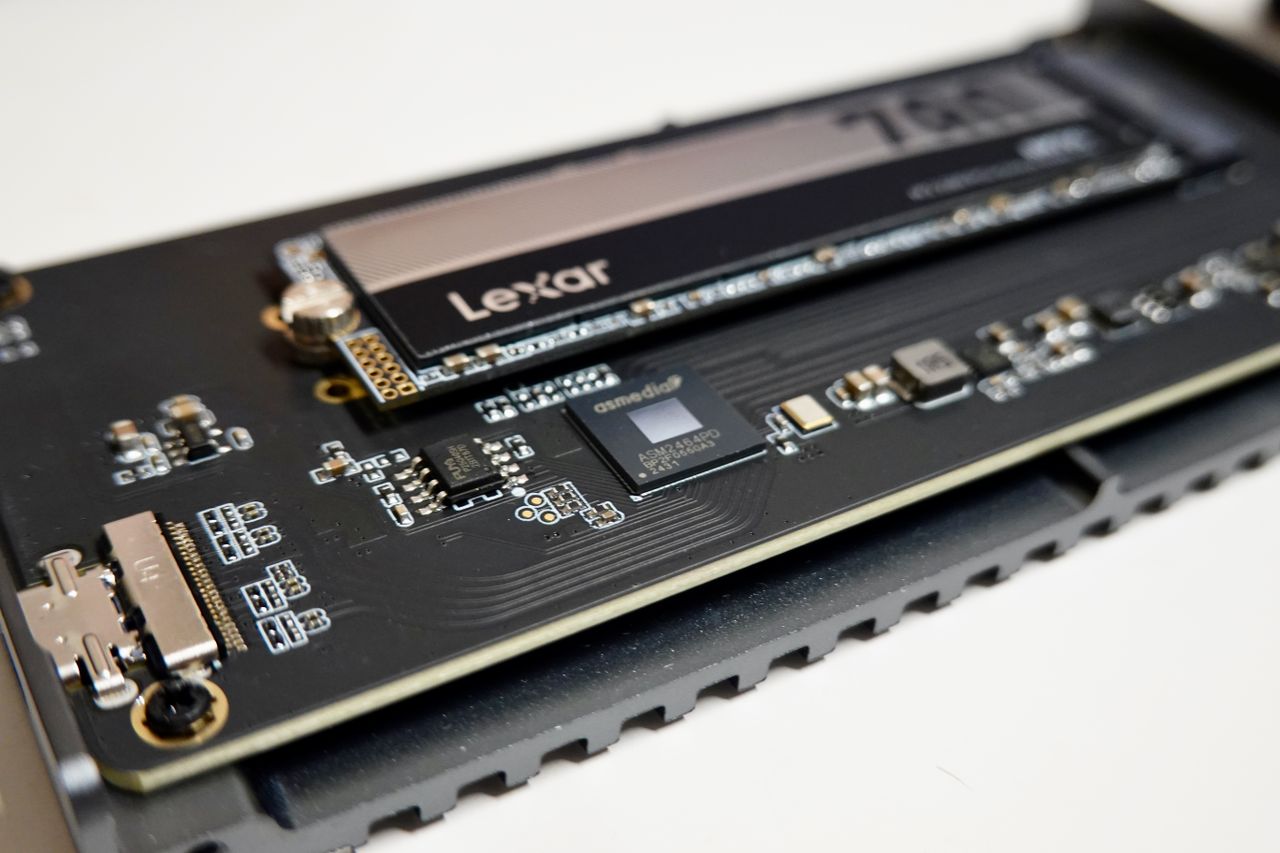
Wysoka temperatura przyspiesza degradację komórek pamięci flash. W laptopach i komputerach stacjonarnych warto zapewnić odpowiedni przepływ powietrza w obudowie, a w przypadku dysków M.2 NVMe rozważyć radiator lub płytę główną z aktywnym chłodzeniem slotu.
5. Ograniczaj liczbę zbędnych zapisów tymczasowych
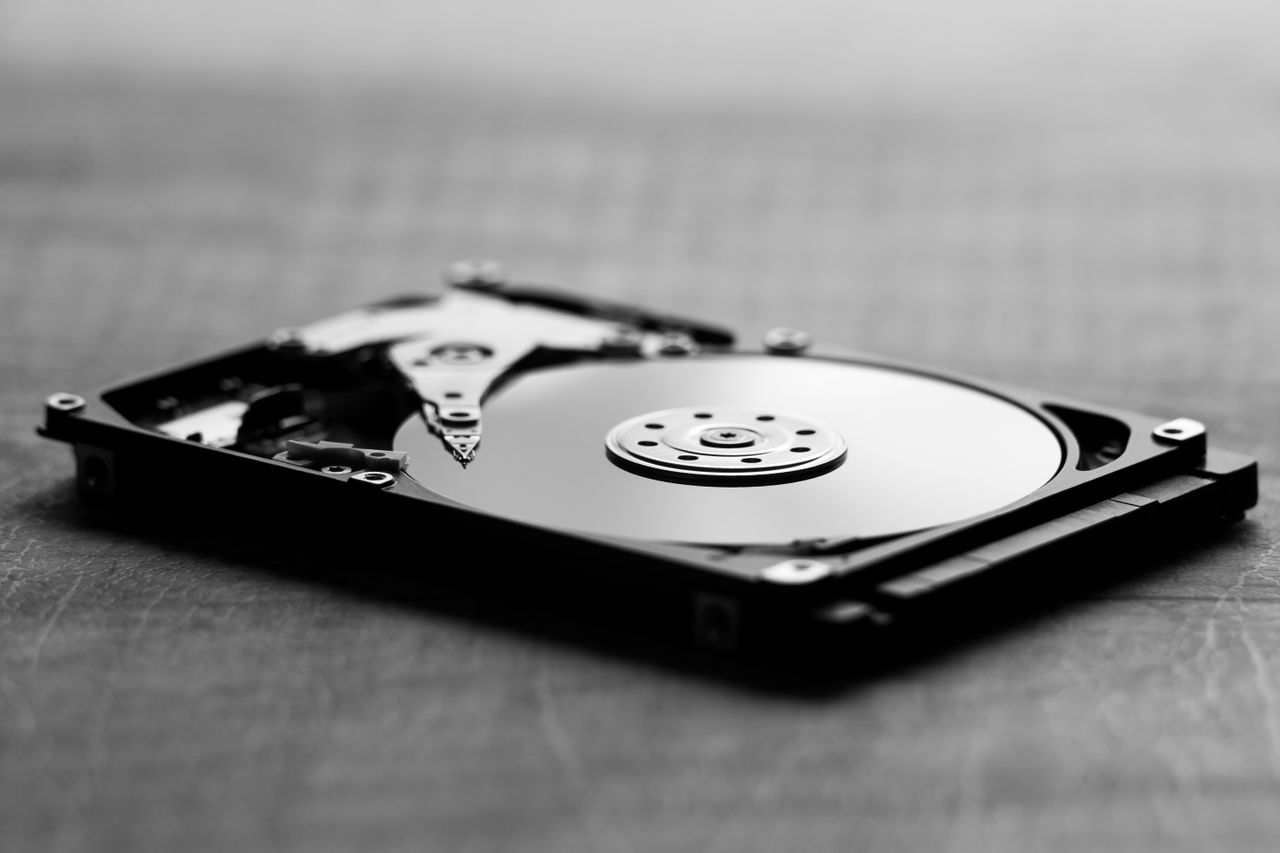
Pliki swap, cache przeglądarki czy logi systemowe generują dużą liczbę drobnych zapisów. Jeśli w komputerze funkcjonuje dodatkowo dysk HDD, warto przenieść na niego pliki tymczasowe oraz partycję wymiany, oszczędzając cykle zapisu na dysku SSD, na którym zainstalowany jest system.
6. Aktualizuj firmware dysku i sterowniki kontrolera
Producenci regularnie publikują aktualizacje firmware, które poprawiają algorytmy zarządzania zapisem, wear leveling oraz stabilność pracy dysku. Aktualizację warto wykonywać przez dedykowane oprogramowanie producenta, zgodnie z jego instrukcją.
7. Monitoruj parametry SMART i wskaźnik zużycia
Większość dysków SSD raportuje parametry SMART, w tym szacowane zużycie (Percentage Used) oraz łączną ilość zapisanych danych. Regularna kontrola tych wskaźników pozwala z wyprzedzeniem zaplanować wymianę nośnika, zanim dojdzie do utraty danych.
8. Rozważ odpowiedni dysk do backupu danych firmowych
W środowiskach firmowych, gdzie liczba zapisów jest znacznie większa niż w domowym komputerze, kluczowe jest dopasowanie typu nośnika do konkretnego zastosowania – np. w macierzy NAS wykorzystywanej do backupu warto przeanalizować, czy do backupu danych firmowych lepiej wybrać dysk HDD czy SSD, ponieważ oba rozwiązania mają zupełnie inną charakterystykę zużycia przy pracy ciągłej.
Ciekawostka: pierwsze dyski SSD kosztowały fortunę
Pierwsze komercyjne dyski SSD trafiły na rynek już w latach 90., jednak ich pojemność liczona w megabajtach i cena wielokrotnie wyższa niż klasycznych HDD sprawiały, że były stosowane wyłącznie w wojsku, lotnictwie i systemach przemysłowych. Dopiero spadek cen pamięci NAND flash po 2010 roku uczynił SSD standardem w komputerach osobistych – dziś pojemności rzędu 1-2 TB w standardzie NVMe są dostępne w cenie, która jeszcze kilkanaście lat temu odpowiadała kosztowi dysku o pojemności kilku gigabajtów.
Tabela: typowe wartości TBW w zależności od pojemności dysku SSD
| Pojemność dysku | Przykładowy TBW | Szacowany okres eksploatacji |
|---|---|---|
| 256 GB | ok. 150 TB | 5-8 lat (użycie domowe) |
| 512 GB | ok. 300 TB | 6-10 lat (użycie domowe) |
| 1 TB | ok. 600 TB | 8-12 lat (użycie domowe) |
Najczęściej zadawane pytania
Czy SSD trzeba wyłączać w nocy, aby dłużej działał?
Nie ma to wpływu na żywotność – kluczowe znaczenie mają liczba i intensywność zapisów, a nie sam czas pracy dysku pod napięciem.
Czy pełne szyfrowanie dysku SSD skraca jego żywotność?
Szyfrowanie sprzętowe realizowane przez kontroler dysku nie generuje istotnego dodatkowego obciążenia zapisem, dlatego samo w sobie nie skraca żywotności nośnika.
Jak sprawdzić realne zużycie dysku SSD?
Najprościej za pomocą dedykowanego oprogramowania producenta dysku lub darmowych narzędzi diagnostycznych odczytujących parametry SMART, w tym wskaźnik Percentage Used oraz Total Bytes Written.
Czy warto kupować SSD z większą pojemnością niż potrzebuję?
Tak, ponieważ większa pojemność oznacza więcej komórek pamięci do rozłożenia zapisów, co statystycznie wydłuża żywotność dysku przy tym samym poziomie użytkowania.