
Moxa NPort: Co to jest i jak działa serwer portów szeregowych?
W dobie wszechobecnej cyfryzacji i standardu Ethernet, wiele specjalistycznych urządzeń przemysłowych wciąż korzysta z niezawodnej komunikacji szeregowej. Tutaj pojawia się Moxa NPort. Ale co to właściwie jest?
Co to jest serwer portów szeregowych?
Serwer portów szeregowych (ang. Serial Device Server) to urządzenie sieciowe, które pozwala na podłączenie sprzętów z interfejsem RS-232, RS-422 lub RS-485 bezpośrednio do sieci lokalnej Ethernet (TCP/IP). Dzięki temu urządzenia te stają się widoczne w sieci tak, jakby posiadały własną kartę sieciową, co umożliwia zdalny dostęp do nich z dowolnego miejsca na świecie.
W skrócie: Moxa NPort to „most”, który tłumaczy dane szeregowe (bity płynące kablem COM) na pakiety danych sieciowych (Ethernet).
Zasady działania systemu NPort
Serwer NPort przechwytuje dane z portu szeregowego, pakuje je w pakiety TCP lub UDP i przesyła przez sieć IP. Po drugiej stronie (na komputerze PC) specjalny sterownik Real COM tworzy wirtualny port COM. Dla oprogramowania sterującego (np. SCADA) wygląda to tak, jakby urządzenie było podłączone bezpośrednio do fizycznego gniazda w komputerze.
Rodzaje portów w urządzeniach Moxa
Moxa oferuje różne konfiguracje sprzętowe, dopasowane do potrzeb przemysłu:
- RS-232: Standardowy port używany do komunikacji punkt-punkt na krótkich dystansach (konsole konfiguracyjne, czytniki kodów).
- RS-422: Zrównoważony standard do transmisji na większe odległości (do 1200 metrów).
- RS-485: Najpopularniejszy w przemyśle, pozwalający na tworzenie sieci wielopunktowych (magistrale Modbus RTU).
Urządzenie RS-485 ↔ Moxa NPort ↔ Switch Ethernet ↔ Serwer/PC
Najważniejsze tryby pracy
Elastyczność NPortów wynika z różnorodnych trybów pracy dostępnych w oprogramowaniu:
| Tryb pracy | Opis działania |
|---|---|
| Real COM Mode | Tworzy wirtualny port COM w systemie Windows/Linux. Najczęściej stosowany. |
| TCP Server/Client | Bezpośrednia komunikacja przez IP i numer portu TCP bez wirtualnych sterowników. |
| UDP Mode | Szybka transmisja bez potwierdzeń, idealna do prostych systemów monitoringu. |
| Pair Connection | Dwa NPorty łączą się ze sobą przez sieć, tworząc „wirtualny kabel szeregowy” na km. |
Zastosowanie w przemyśle
Gdzie spotkamy serwery portów szeregowych Moxa?
- Automatyka: Odczyt danych z liczników energii i sterowników PLC starszej generacji.
- Systemy bezpieczeństwa: Centralne zarządzanie czytnikami kart i centralami alarmowymi (SSWiN).
- Transport: Łączność z systemami informacji pasażerskiej na peronach.
- Medycyna: Integracja starszych aparatów diagnostycznych z siecią szpitalną.

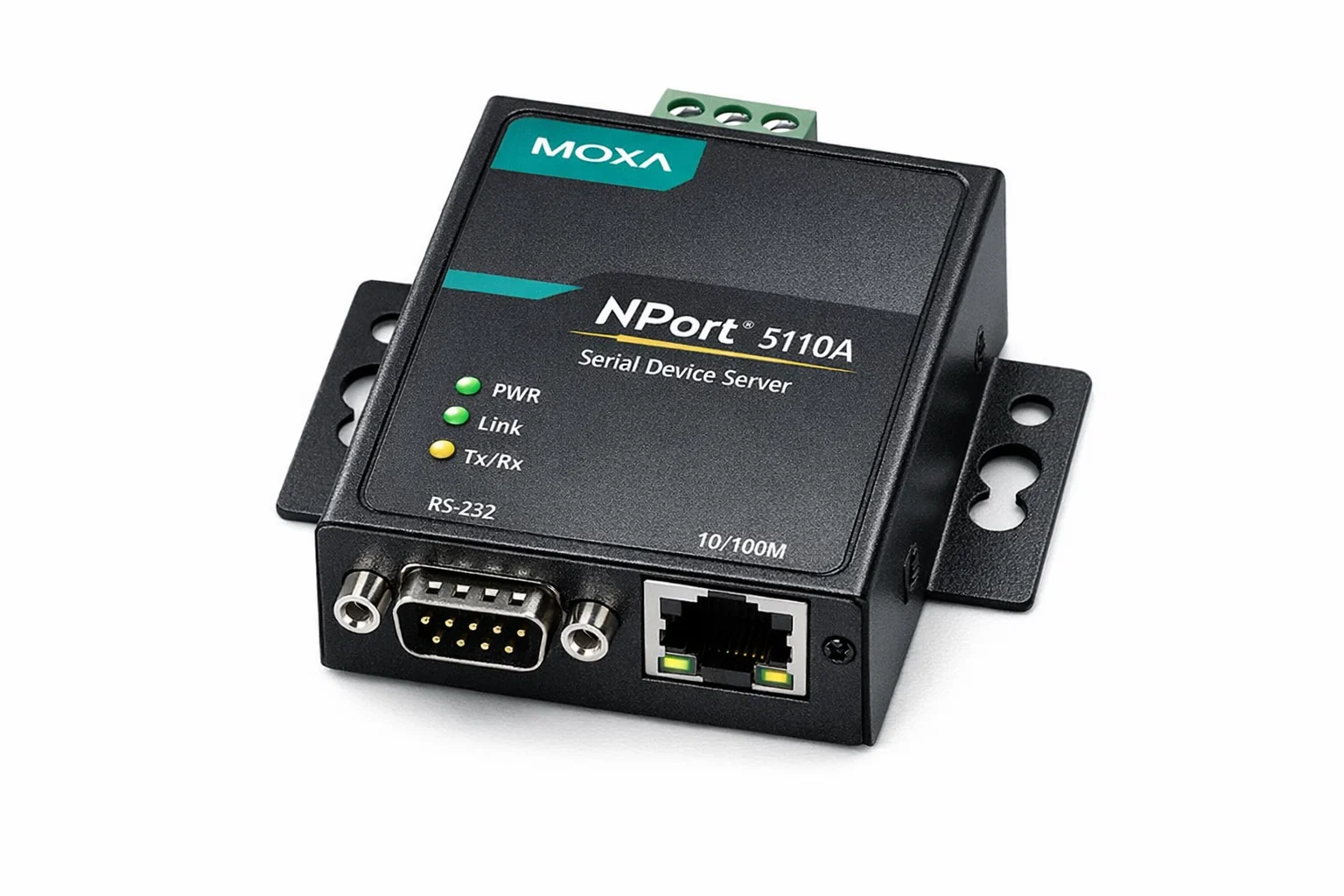
Moxa NPort 5110 – Przemysłowy standard w wersji 1-portowej
Model NPort 5110 to najpopularniejszy na rynku serwer portów szeregowych, ceniony za swoją niezawodność i kompaktowe wymiary. Jest to idealne rozwiązanie do podłączenia pojedynczego urządzenia RS-232 do sieci Ethernet.
| Parametr | Specyfikacja NPort 5110 |
|---|---|
| Interfejs szeregowy | 1x RS-232 (złącze DB9 Male) |
| Interfejs sieciowy | 1x Ethernet 10/100 Mbps (RJ45) |
| Prędkość transmisji | 110 bps do 230.4 kbps |
| Zabezpieczenia | Wbudowana ochrona ESD 15 kV |
| Pobór mocy | Zaledwie 128 mA przy 12V |
Dlaczego 5110? Mimo upływu lat, model ten pozostaje wyborem numer jeden ze względu na bezproblemową pracę w szerokim zakresie temperatur (0 do 60°C) oraz niezwykle dopracowane sterowniki, które gwarantują stabilność połączenia w trybie Real COM.
Konfiguracja trybu Real COM – Instrukcja krok po kroku
Tryb Real COM pozwala systemowi operacyjnemu widzieć urządzenie zdalne jako fizyczny port COM zainstalowany w komputerze. Oto jak go poprawnie skonfigurować:
Wskazówka: Po poprawnej konfiguracji, w Menedżerze Urządzeń w sekcji Porty (COM i LPT) powinieneś zobaczyć nową pozycję o nazwie: NPort Serial Port (COMx).
Troubleshooting: Najczęstsze problemy z urządzeniami Moxa NPort
Nawet tak niezawodne urządzenia jak Moxa mogą sprawiać problemy przy niewłaściwej konfiguracji. Oto lista najczęstszych błędów i gotowe rozwiązania:
1. Port COM jest widoczny w systemie, ale brak komunikacji
Sprawdź parametry transmisji w panelu webowym NPort (Baudrate, Parity, Stop bits). Muszą one być identyczne z ustawieniami urządzenia końcowego. Częstym błędem jest też zamiana przewodów TX i RX w standardzie RS-232.
2. „Otwarcie portu COM nie powiodło się” w oprogramowaniu
Upewnij się, że żadna inna aplikacja nie korzysta w tym samym czasie z wirtualnego portu COM. Sprawdź również, czy firewall nie blokuje portów TCP używanych przez NPort (domyślnie 950 i 966 dla Real COM).
3. Problemy w standardzie RS-485 (błędy sumy kontrolnej)
W przypadku długich magistral RS-485 upewnij się, że zastosowałeś terminatory (rezystory 120 Ohm) na końcach linii. Sprawdź również ustawienie rezystorów podciągających (Pull-up/down) na switchach pod obudową NPorta.
4. NPort Administrator nie widzi urządzenia w sieci
Spróbuj użyć funkcji „Search Direct” wpisując adres IP urządzenia. Jeśli to nie pomaga, wykonaj Hardware Reset (przytrzymaj przycisk Reset przez 5 sekund), co przywróci adres domyślny: 192.168.127.254.
Ważne: Zawsze aktualizuj oprogramowanie (Firmware) do najnowszej wersji dostępnej na stronie moxa.com. Naprawia ono wiele błędów związanych ze stabilnością stosu TCP/IP.
Nie możesz połączyć się z Moxą?
Zanim zaczniesz zmieniać zaawansowane ustawienia, sprawdź te 3 kluczowe rzeczy:
-
Adresacja IP: Czy IP Twojego komputera jest w tej samej podsieci co NPort? Domyślny adres urządzenia to zazwyczaj
192.168.127.254. - Dioda Ready: Czy świeci na zielono? Jeśli świeci na czerwono, oznacza to konflikt adresów IP lub błąd systemu. Jeśli miga, urządzenie jest w trybie wyszukiwania.
-
Blokada portów: Czy firewall Windows (lub antywirus) nie blokuje portu
TCP 950? Jest on niezbędny do poprawnej pracy sterownika Real COM.